图文教程
本教程演示在 Windows 环境中完成 OpenClaw 安装、初始化、配置 Xikapi 模型并启动 Gateway 的完整流程。按顺序操作即可,截图仅用于对照界面状态。
适用对象
适合第一次安装 OpenClaw 的用户。已经安装过 Node.js 或 OpenClaw 的用户,可以跳到对应步骤继续。
流程总览
| 步骤 | 操作 | 结果 |
|---|---|---|
| 1 | 安装 Node.js | 终端可执行 node --version |
| 2 | 安装 OpenClaw CLI | 终端可执行 openclaw --version |
| 3 | 初始化 OpenClaw | 完成模型、令牌和启动方式选择 |
| 4 | 启动 OpenClaw | Gateway 和控制台可正常访问 |
1. 安装 Node.js
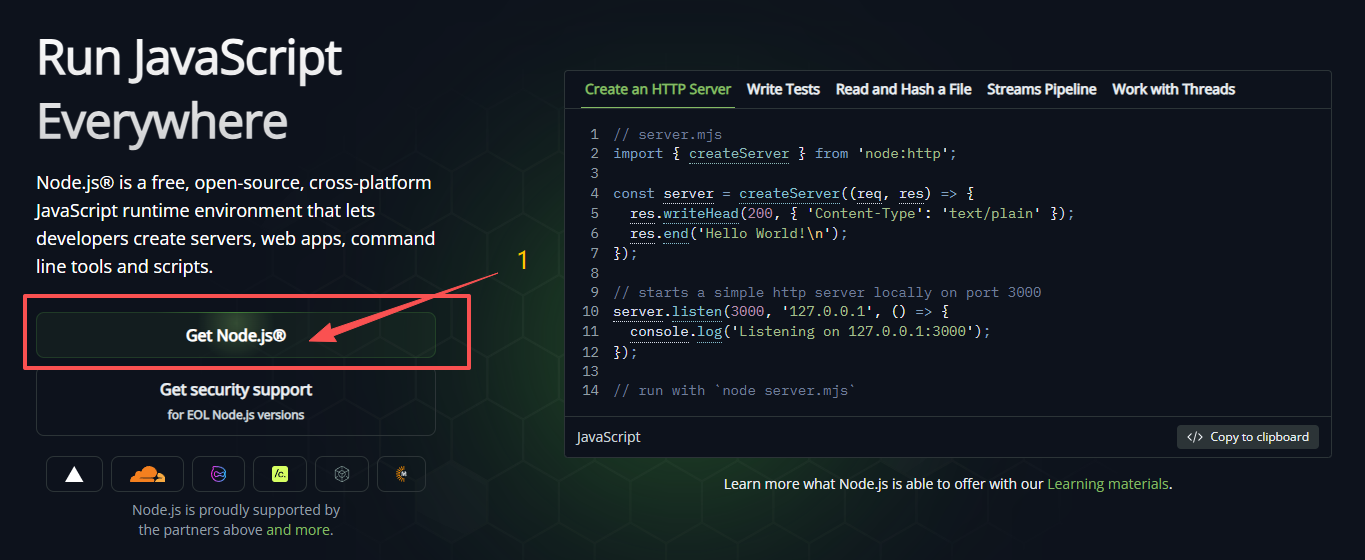
1.1 打开 Node.js 官网
浏览器搜索 Node.js,进入官网。
1.2 下载并安装
选择对应系统版本下载。Node.js 版本请选择 22.14 以上,推荐使用当前 LTS 或更高版本。
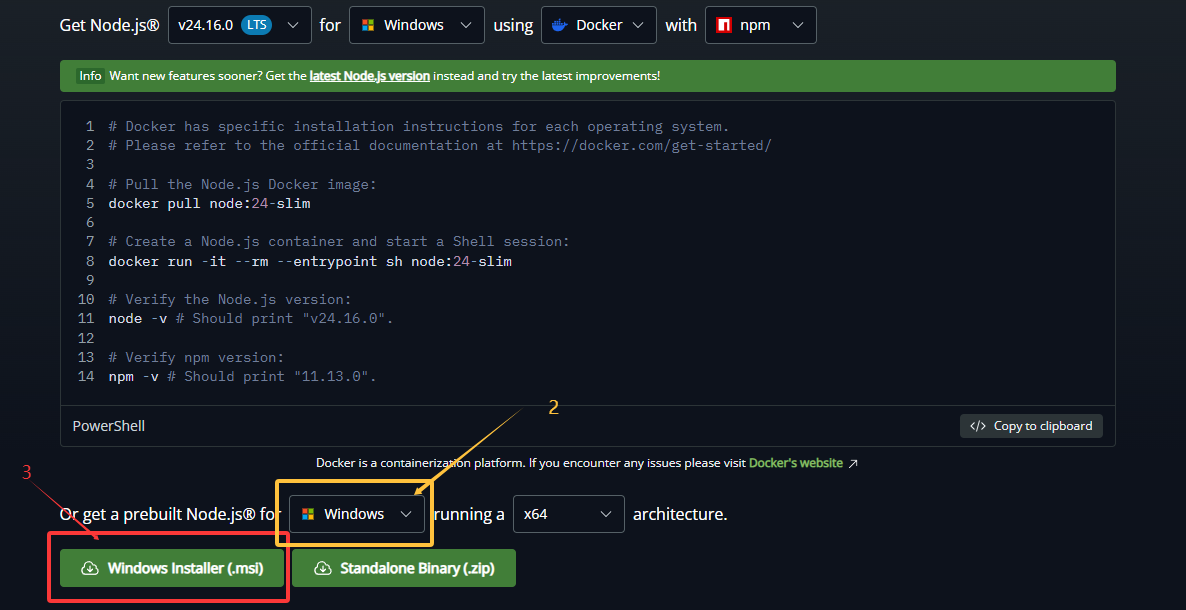
安装完成后,按 Win + R,输入 cmd 打开命令提示符。
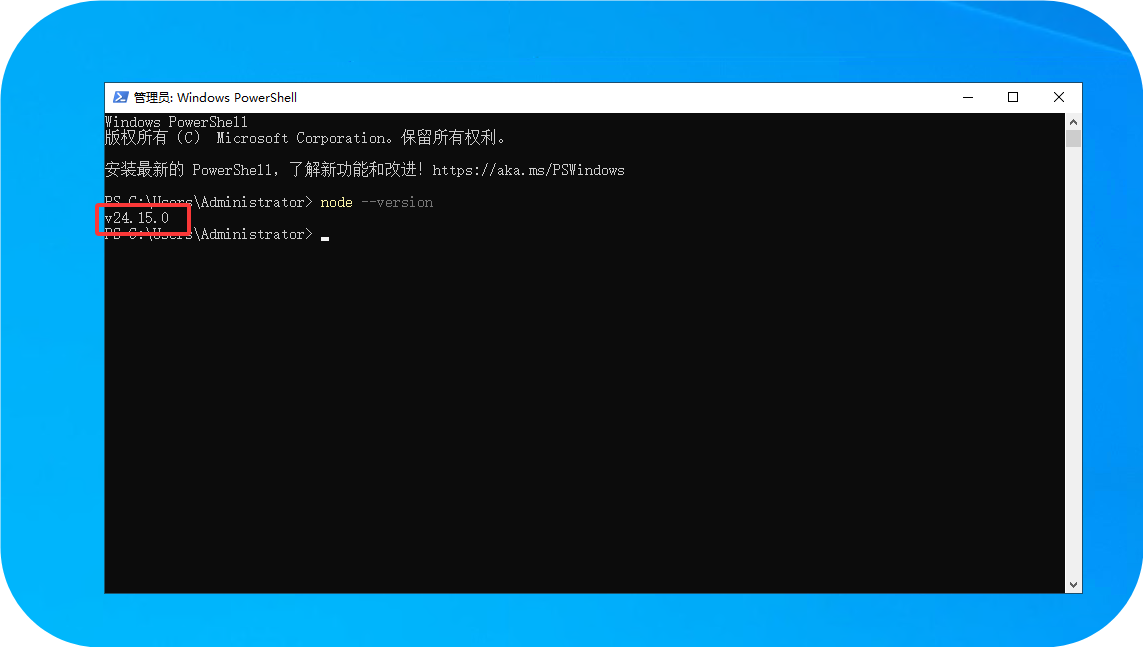
1.3 验证 Node.js
在终端执行:
bash
node --version如果显示版本号,说明 Node.js 已安装成功。
2. 安装 OpenClaw CLI
2.1 执行 npm 安装命令
打开 cmd,执行:
bash
npm install -g openclaw@latest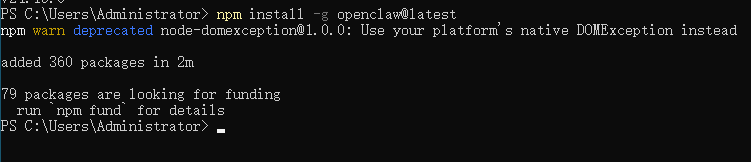
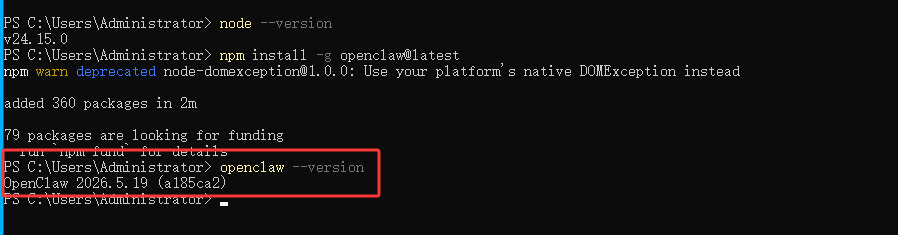
2.2 验证 CLI
安装完成后执行:
bash
openclaw --version如果可以显示版本号,说明 OpenClaw CLI 已安装成功。
说明
npm install -g openclaw@latest 只是安装 CLI。初始化和安装后台服务需要在下一步执行 openclaw onboard --install-daemon。
3. 初始化 OpenClaw
3.1 启动初始化向导
运行初始化向导:
bash
openclaw onboard --install-daemon出现确认提示时,选择 YES。

3.2 选择快速开始
选择 QuickStart。
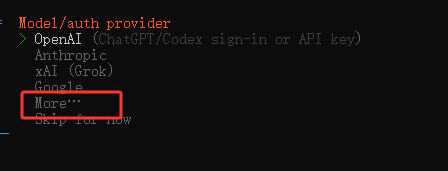
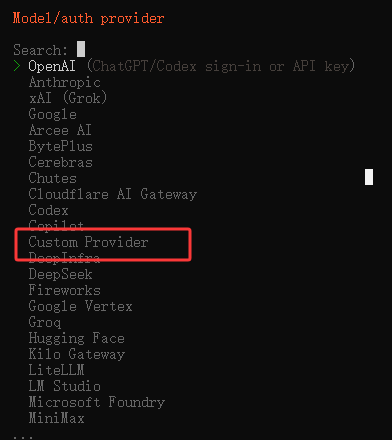
3.3 进入更多模型配置
选择 More,进入自定义模型配置流程。
3.4 填写 Xikapi 接口地址
当向导要求填写模型服务地址时,输入:
text
https://xikapi.com/v1然后按 Enter。

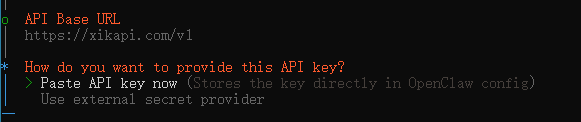
3.5 填写 Xikapi 令牌
选择 Paste API key now。
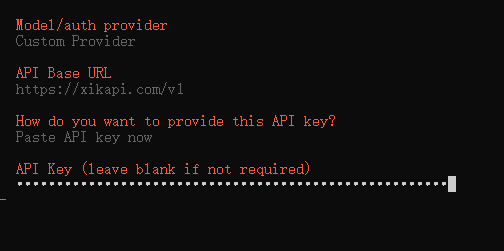
复制你的 Xikapi 令牌,粘贴到终端后按 Enter。
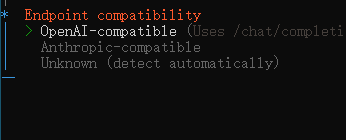
3.6 选择 API 类型
选择 OpenAI-compatible,然后按 Enter。
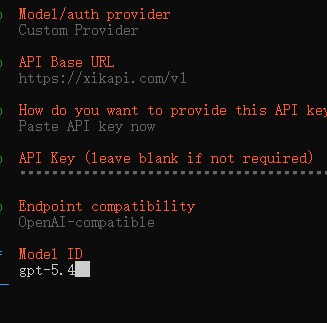
3.7 输入模型 ID
选择或输入你在 Xikapi 后台可用的模型 ID。示例:
text
gpt-5.4
确认后继续按 Enter。

3.8 设置名称
这里可以自定义模型或 provider 名称,也可以直接按 Enter 使用默认值。
3.9 跳过可选配置
后续可选配置可以先跳过,等基础模型跑通后再补。
选择 Skip for now。
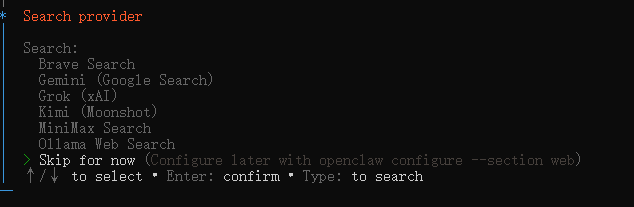
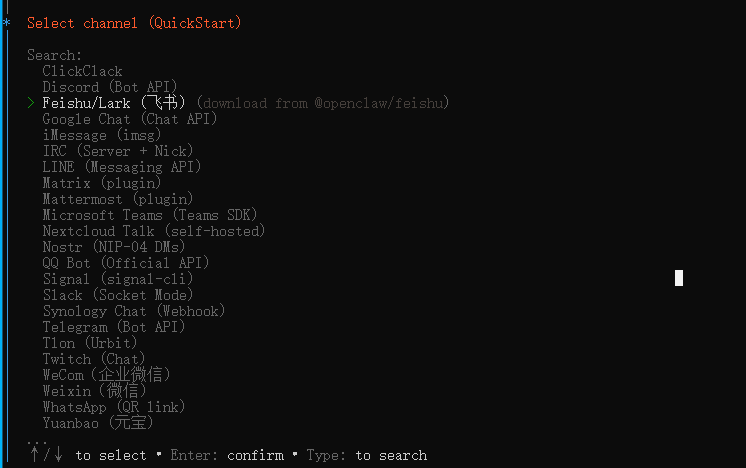
如果需要配置通讯渠道,可以后续查看:
继续选择 Skip for now。

出现确认项时,根据截图选择 No 或跳过。
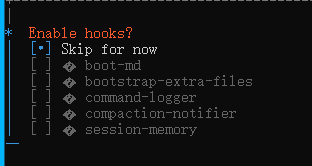
选择 Skip for now,按空格选中后按 Enter。

继续选择 Skip。
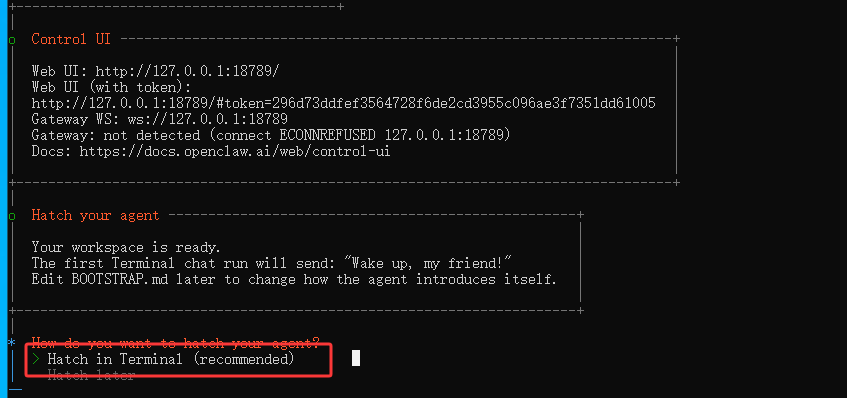
最后选择 Hatch in Terminal (recommended)。

4. 启动 OpenClaw
4.1 启动 Gateway
打开 cmd,执行:
bash
openclaw gateway按 Enter 后等待 Gateway 启动。
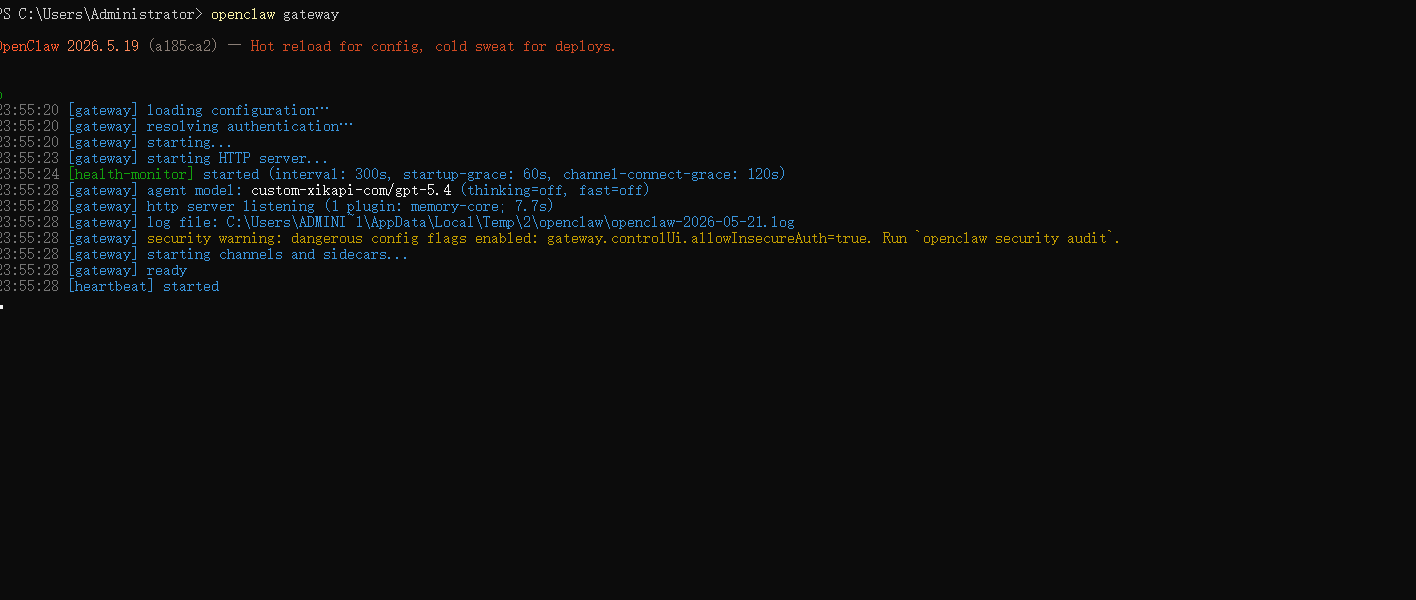
4.2 打开网页控制台
浏览器访问:
text
http://127.0.0.1:18789如果页面可以打开,说明 OpenClaw Gateway 已正常运行。
4.3 使用终端界面
也可以使用终端交互界面:
bash
openclaw tui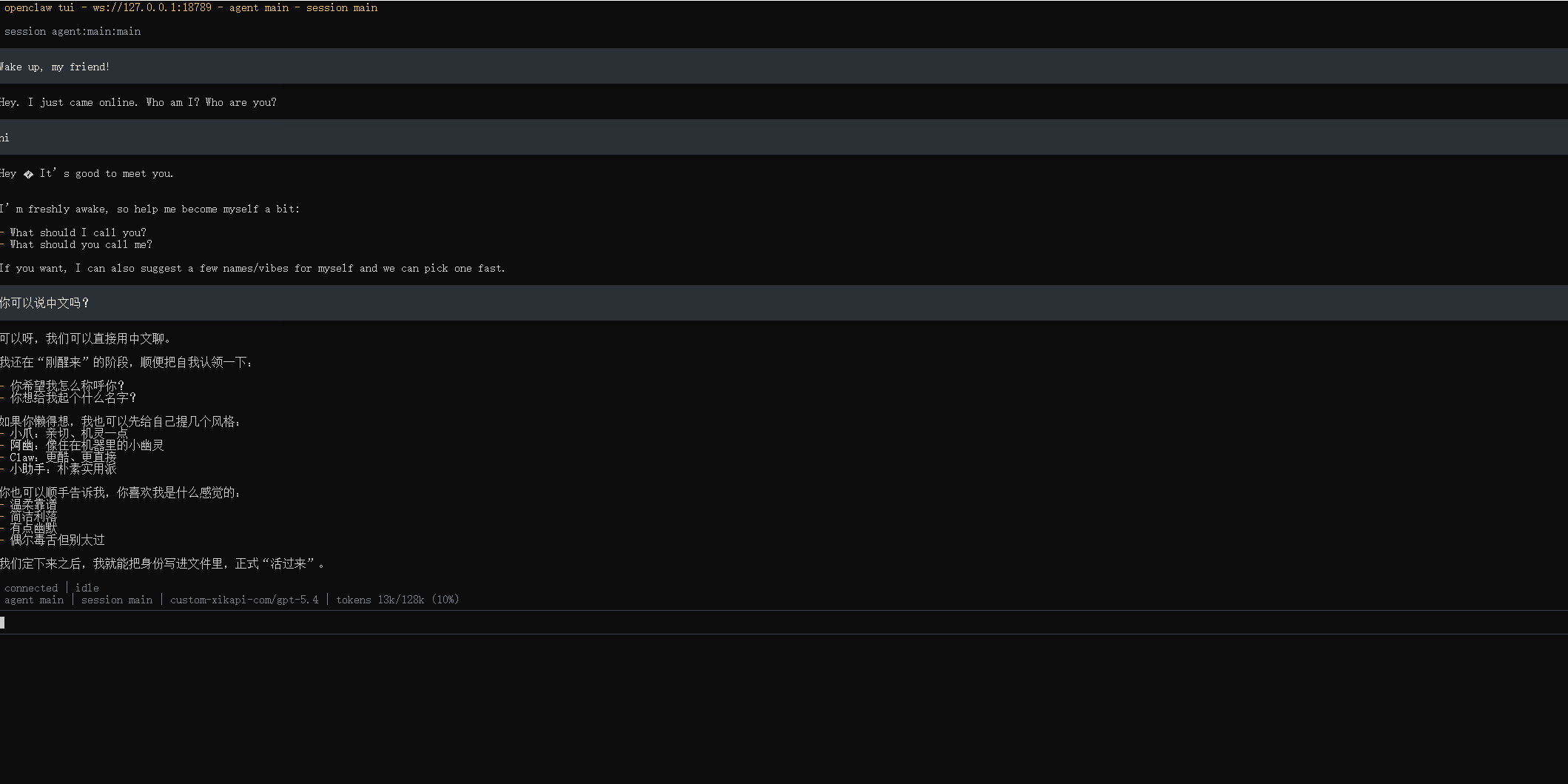
后续配置
基础安装完成后,建议继续阅读:
常见问题
node 不是可识别命令
说明 Node.js 没有安装成功,或安装后没有重新打开终端。重新安装 Node.js 后关闭并重新打开 cmd。
openclaw 不是可识别命令
重新执行:
bash
npm install -g openclaw@latest安装完成后关闭并重新打开终端,再执行:
bash
openclaw --versionGateway 无法访问
先确认终端中 openclaw gateway 没有报错,再打开:
text
http://127.0.0.1:18789如果仍无法访问,请查看: